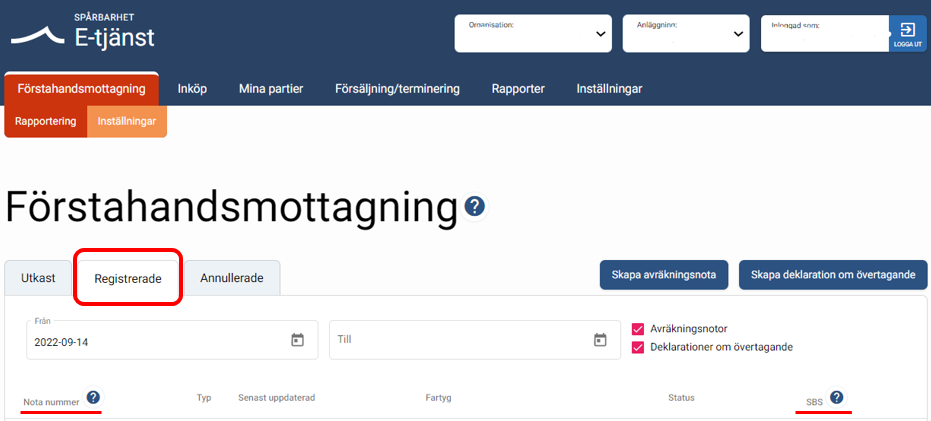
Fortsatt arbete med Registrerade avräkningsnotor och deklaration om övertagande
Under fliken Registrerade notor visas de avräkningsnotor och deklarationer om övertagande som har blivit registrerade och inskickade till HaV.
När du klickar på notanummer kan du:
- omvandla deklaration om övertagande till avräkningsnota
- skriva ut avräkningsnotan eller deklarationen om övertagande
- annullera avräkningsnotan eller deklarationen om övertagande
- skapa ursprungspartier från avräkningsnotan
Under rubriken SBS kan du se följande status:
- Röd – ursprungsparti i spårbarhet har inte skapats från avräkningsnotan
- Gul – ursprungsparti i spårbarhet har skapats från vissa partier i avräkningsnotan
- Grön – ursprungsparti i spårbarhet har skapats från hela avräkningsnotan
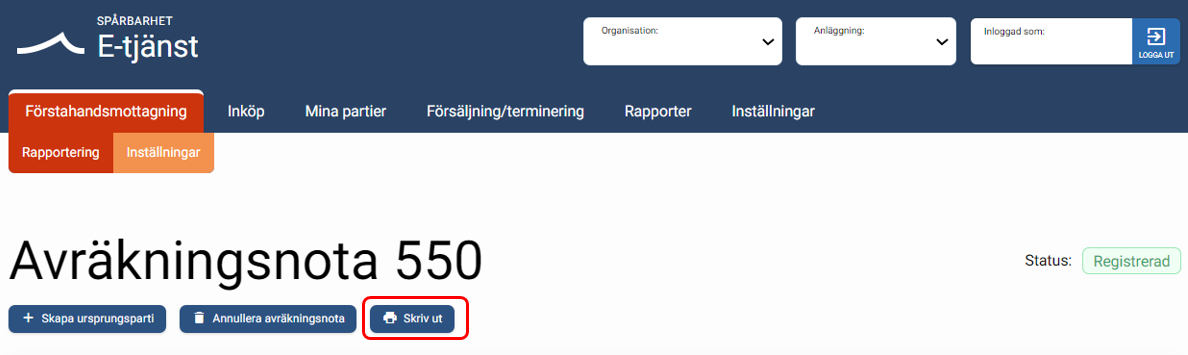
Skriva ut avräkningsnota eller deklaration om övertagande
Klicka på knappen Skriv ut för utskrift av avräkningsnota eller deklaration om övertagande
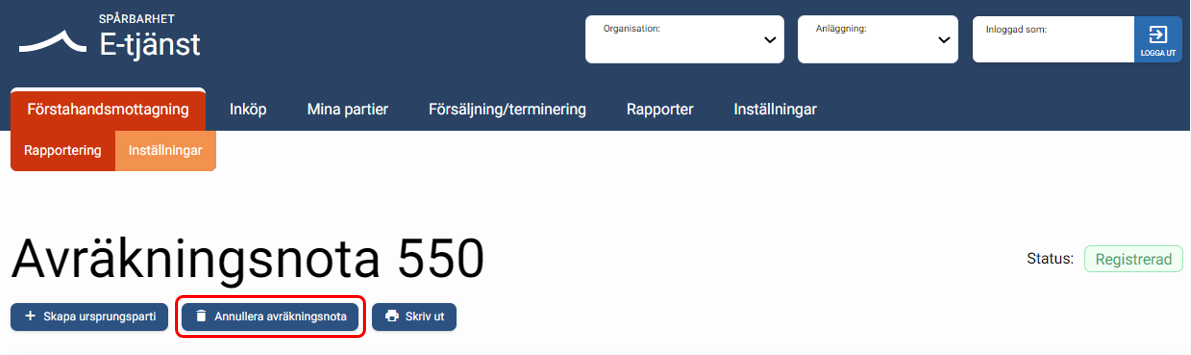
Annullera avräkningsnota eller deklaration om övertagande
Klicka på knappen Annullera avräkningsnota eller deklaration om övertagande för makulering.
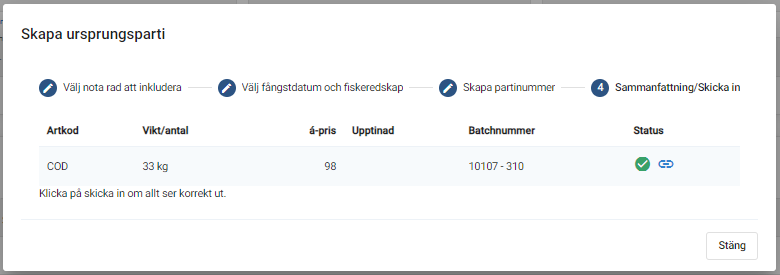
Skapa ursprungsparti
Klicka på knappen Skapa ursprungsparti för att skapa partiet i spårbarhetssystemet.
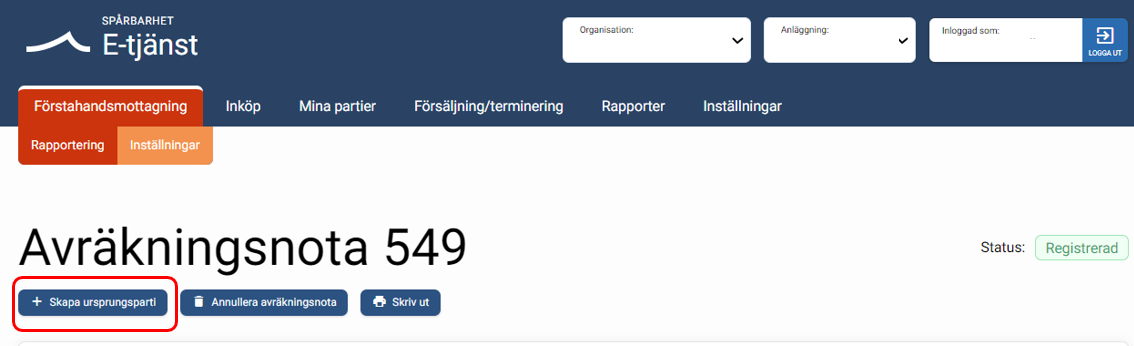
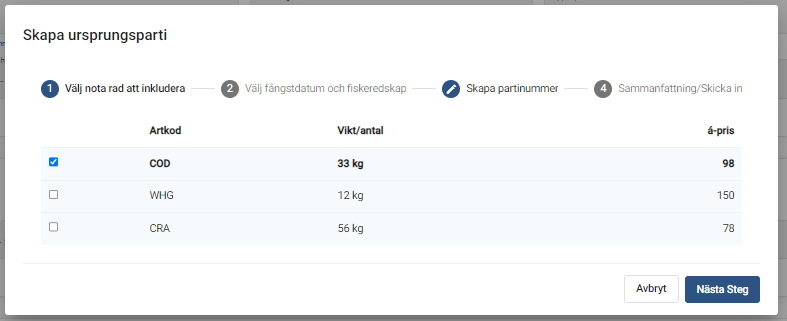
Du kommer nu att få fylla i uppgifter om partiet stegvis:
Steg 1. Välja nota rad att inkludera.
Observera att du bara kan välja partier med samma art.
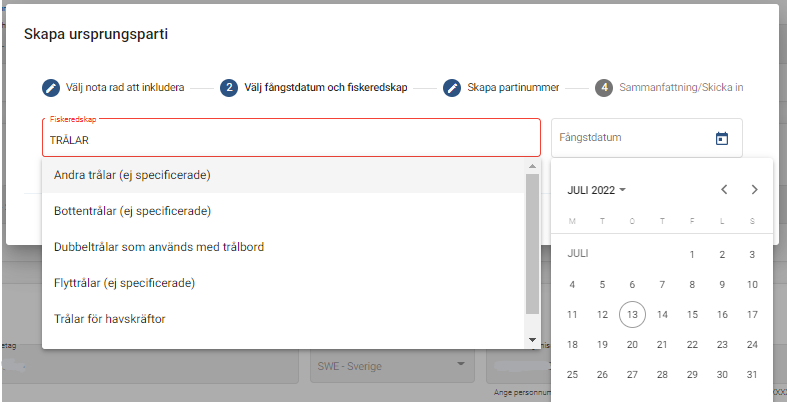
Steg 2. Välj fångsdatum och fiskeredskap.
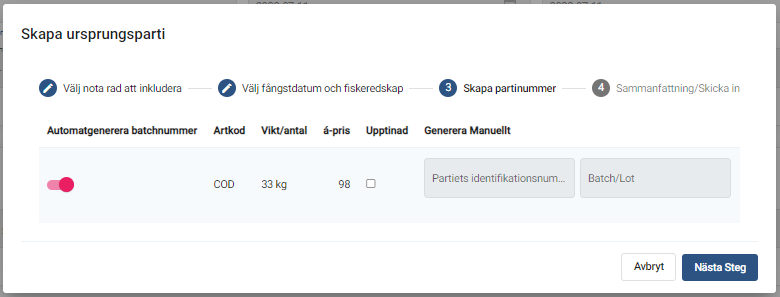
Steg 3. Skapa partinummer.
Här kan du automatgenerera ett batchnummer eller välja ett nummer själv. Här kan du också kryssa i om partiet är upptinat.
Steg 4. Sammanfattning/Skicka in
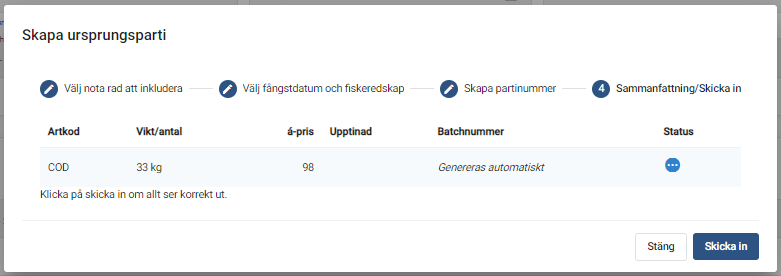
Steg 5. Status är grön när du har skapat ursprungsparti.